Содержание:
- Как правильно подготовить технику и сеть для подключения
- Пошаговые инструкции для подключения бытовых устройств к Wi-Fi
- Универсальный алгоритм
- На что обратить внимание при подключении разных типов бытовой техники
- Популярные ошибки при подключении бытовой техники к Wi-Fi
- Как обеспечить стабильную работу техники после подключения
- Когда стоит обратиться за помощью
Технологии проникают во все уголки быта: холодильники отправляют напоминания, стиральные машины сами заказывают порошок, а пылесосы делают уборку, пока хозяева гуляют с собакой. Но чтобы ваша техника раскрыла умные функции, нужен всего один шаг – грамотное подключение к беспроводной сети. Именно на этом этапе чаще всего возникают трудности. Вдруг приложение не видит устройство, на экране появляются загадочные ошибки, а долгожданная «магия умного дома» не спешит включаться.
Почему всё не так гладко, как обещают производители? Причин множество: от технических нюансов маршрутизатора до особенностей программного обеспечения бытовой техники. Иногда неразбериха начинается с выбора сети – например, устройство видит только 2,4 ГГц, а ваш Wi-Fi работает на 5 ГГц. Иногда сбоит само приложение, и здесь важно не опускать руки: почти любую проблему можно решить.
Беспроводное подключение бытовой техники давно перестало быть роскошью и стало стандартом для многих современных пользователей. Посудомоечные машины, кондиционеры, кофемашины – всё больше приборов стремятся стать частью умного дома. Впереди – универсальный алгоритм, который поможет подключать технику к Wi-Fi максимально быстро и безболезненно, даже если вы далеки от айти-терминологии.
Как правильно подготовить технику и сеть для подключения
Часто неудача в настройке – это не баг у производителя, а простая невнимательность или неучтённая мелочь. Перед тем как запускать процесс подключения, убедитесь, что всё готово.
- Устройство находится в зоне уверенного сигнала Wi-Fi. Даже «умная» кофемашина требует стабильного интернета.
- Домашний Wi-Fi работает в диапазоне 2,4 ГГц, если это указано в инструкции прибора. Многие устройства пока не поддерживают 5 ГГц.
- Пароль от сети введён без ошибок; учтите чувствительность к регистрау и символам.
- На телефоне или планшете обновлено ПО и установлено официальное приложение от производителя техники.
- Нет сторонних VPN-сервисов или фильтров, мешающих соединению.
Один из типичных сценариев: человек пытается подключить робота-пылесоса, а тот настойчиво не видит сеть. Причина – включён только диапазон 5 ГГц, о чём часто забывают владельцы современных маршрутизаторов. Иногда достаточно зайти в настройки роутера и активировать обе частоты, чтобы проблема исчезла.
Пошаговые инструкции для подключения бытовых устройств к Wi-Fi
Процесс может незначительно отличаться в зависимости от типа техники – но общий алгоритм единый. Разберём основные этапы подключения по беспроводной сети.
Универсальный алгоритм
- Включите устройство и переведите его в режим сопряжения (обычно – зажатием отдельной кнопки или комбинации). Индикатор должен начать мигать.
- Запустите приложение производителя и выберите вариант добавления новой техники.
- Подключитесь к домашней сети Wi-Fi с поддерживаемой частотой.
- Следуйте подсказкам на экране – как правило, потребуется указать название сети и пароль.
- Дождитесь подтверждения подключения. Иногда техника обновляет прошивку – не выключайте её до окончания процесса.
На что обратить внимание при подключении разных типов бытовой техники
- Умные холодильники часто требуют регистрации учётной записи и подтверждения данных через email.
- Стиральные машины и посудомойки могут подключаться не напрямую к Wi-Fi, а через специальный модуль.
- Кофемашины иногда поддерживают только старые протоколы безопасности – стоит временно снизить требования к шифрованию на роутере.
- Кондиционеры нужно размещать так, чтобы сигнал не блокировался стенами или массивной мебелью.
В случае сомнений – обратитесь к инструкции или официальному сообществу пользователей: у большинства популярных моделей бытовой техники давно есть форумы, где делятся лайфхаками и решениями нестандартных ситуаций.
Популярные ошибки при подключении бытовой техники к Wi-Fi
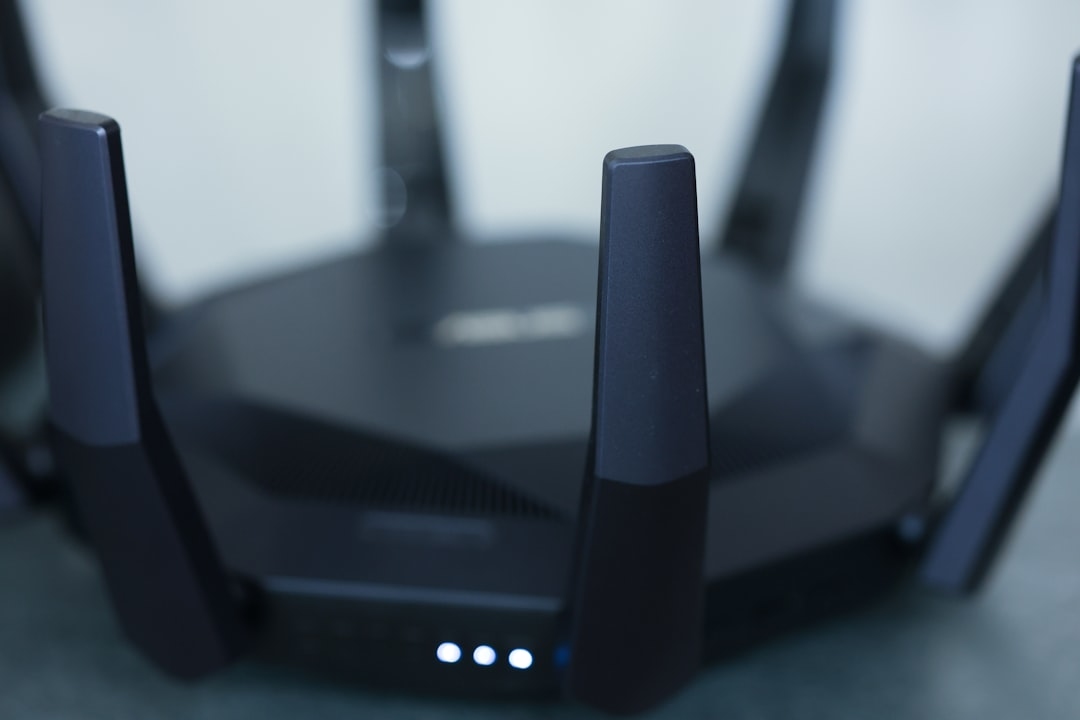
Ошибки случаются даже у опытных пользователей. Вот распространённые ситуации и их решение:
- Устройство не видит сеть. Скорее всего, оно поддерживает только 2,4 ГГц. Проверьте, работает ли роутер одновременно в двух диапазонах.
- Не удаётся завершить настройку через приложение. Сбросьте настройки устройства и начните процесс заново.
- Возникают проблемы с паролем. Убедитесь, что не используются специальные символы, которые техника может не поддерживать.
- После перезагрузки роутера техника «отваливается» от Wi-Fi. Возможно, включена смена IP-адресов или используются сложные параметры безопасности.
Нередко причиной становится слишком длинное или сложное имя Wi-Fi-сети (SSID) – для подстраховки временно упростите его и проверьте подключение. Иногда помогает временное отключение функции «скрытый SSID».
Как обеспечить стабильную работу техники после подключения
Само подключение – только первый шаг на пути к безупречной работе умного дома. Важно, чтобы связь была стабильной, а бытовая техника оставалась доступной для управления из любого уголка квартиры или дома.
Для этого помогут простые меры:
- Разместите маршрутизатор ближе к центру помещения, чтобы покрыть максимальное количество устройств.
- Обновляйте программное обеспечение устройств – производители часто устраняют ошибки через прошивки.
- Если в квартире много техники, выберите роутер с поддержкой работы большого числа подключённых приборов.
- Для устойчивости канала стоит периодически проверять отсутствие помех: микроволновки, толстые стены из железобетона и электроприборы могут «глушить» сигнал.
- Используйте приложения для мониторинга – они подскажут, если техника потеряла связь или не отвечает на команды.
Реальный пример: после обновления роутера на более современную модель количество разрывов связи сократилось, а пылесос стал запускаться строго по расписанию, не путая дни и время.
Когда стоит обратиться за помощью
Иногда, несмотря на все старания, техника упрямо не желает «дружить» с Wi-Fi. В таких случаях лучше не тратить часы на самостоятельные попытки, а обратиться в сервисную поддержку или вызвать специалиста. Это особенно актуально, если речь идёт о дорогостоящих приборах или у вас нет опыта работы с сетевыми настройками.
Хороший мастер не только быстро настроит соединение, но и объяснит, как управлять техникой через приложения и как действовать при сбоях в будущем.
Финальный совет: не бойтесь разбираться с умной техникой – это проще, чем кажется. С каждым удачным подключением привычные бытовые задачи становятся легче и приятнее, а управление домом переходит на новый, по-настоящему современный уровень.